Mantención térmica para notebook: síntomas, etapas de sobrecalentamiento y tipos de servicio
Un notebook caliente no siempre está fallando. Los equipos modernos elevan su temperatura cuando juegan, renderizan, editan video o ejecutan tareas intensivas. La señal de alerta aparece cuando el sistema deja de controlar ese calor como antes: los ventiladores trabajan sin descanso, el rendimiento cae, aparecen congelamientos o el equipo se apaga para protegerse.
Esta guía explica cómo reconocer las primeras señales, qué ocurre cuando se ignoran y por qué una mantención térmica debe adaptarse al diseño real del notebook, en lugar de limitarse a “soplar el polvo” o aplicar la misma pasta térmica en todos los equipos.
¿Qué es realmente una mantención térmica?
Es la revisión y recuperación del sistema que mueve el calor desde el procesador y la tarjeta gráfica hacia el exterior. Según el modelo, puede incluir limpieza de ventiladores y radiadores, retiro del disipador, renovación de pasta térmica, pads, masilla, material de cambio de fase o metal líquido, revisión de la presión de contacto, armado y pruebas.
Cómo enfría un notebook
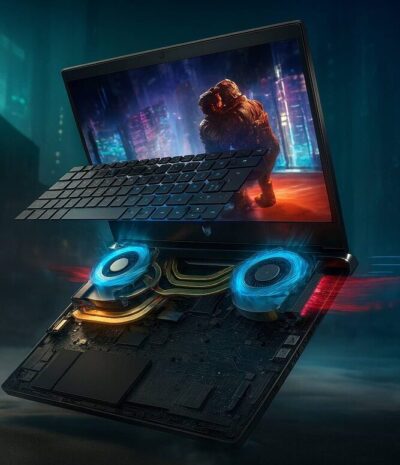
El procesador y la GPU generan calor. Ese calor pasa por una interfaz térmica hacia una placa de contacto, luego viaja por heatpipes o una cámara de vapor hasta los radiadores. Finalmente, uno o más ventiladores expulsan el aire caliente. Si una sola etapa falla, todo el sistema pierde eficiencia.
Principales síntomas de que el sistema térmico necesita revisión
Una sola señal no confirma por sí misma una falla térmica. La alerta es más clara cuando aparecen varios síntomas, especialmente si empeoran después de algunos minutos de uso y disminuyen cuando el notebook se enfría.
El ventilador suena más que antes
- ✓ Gira a alta velocidad durante tareas simples.
- ✓ Tarda mucho en bajar de revoluciones.
- ✓ Aparecen vibraciones, roce o cambios bruscos de sonido.
El chasis se siente más caliente
- ✓ Teclado, zona superior o base más caliente que antes.
- ✓ El calor permanece incluso después de cerrar aplicaciones.
- ✓ La superficie llega a ser incómoda al tacto.
Sale poco aire por las rejillas
- ✓ El ventilador se oye, pero el flujo es débil.
- ✓ Una salida expulsa menos aire que la otra.
- ✓ El radiador puede estar bloqueado por polvo compacto.
El notebook se vuelve lento con el tiempo
- ✓ Parte rápido y pierde rendimiento después.
- ✓ Tareas que antes eran fluidas tardan más.
- ✓ El procesador reduce frecuencia para protegerse.
Aparecen pausas o congelamientos
- ✓ El cursor o la imagen se detienen por segundos.
- ✓ El audio puede cortarse o repetirse.
- ✓ Las aplicaciones dejan de responder bajo carga.
Reinicios o apagados inesperados
- ✓ Ocurren al jugar, renderizar o exigir el equipo.
- ✓ El notebook vuelve a encender después de enfriarse.
- ✓ Puede activarse la protección térmica del procesador.
Síntomas térmicos en notebook gamer
En un notebook gamer, la temperatura no siempre se nota primero como “calor”. Muchas veces el primer aviso es una pérdida de estabilidad en el juego. Cuando CPU y GPU comparten heatpipes, radiadores o límites de potencia, el calentamiento de un componente puede terminar reduciendo el rendimiento de todo el sistema.
Bajas progresivas de FPS
El juego comienza fluido y, después de varios minutos, baja su tasa de cuadros sin haber cambiado la configuración gráfica.
Stuttering o tirones
La imagen avanza con pequeñas pausas. Los FPS promedio pueden parecer normales, pero la experiencia se siente irregular.
Congelamientos breves
El juego se detiene uno o varios segundos y luego continúa. También puede repetirse o trabarse el audio.
Frecuencias inestables
CPU o GPU suben y bajan de velocidad de forma marcada porque el sistema intenta mantenerse dentro de sus límites térmicos.
Ventiladores al máximo
El ruido aumenta apenas se inicia un juego y no disminuye durante pausas, menús o cargas menos exigentes.
Cierres, pantalla negra o reinicios
Pueden aparecer bajo carga extrema. No siempre son térmicos: también deben descartarse drivers, RAM, GPU, fuente o placa madre.
Cómo se manifiesta en trabajo, estudio y uso profesional
Oficina y navegación
Lentitud al abrir pestañas, ventilador activo con tareas simples, videollamadas entrecortadas y teclado caliente.
Edición y render
Exportaciones que tardan cada vez más, vista previa irregular y reducción sostenida de frecuencias.
CAD, modelado y simulación
Pausas al mover modelos, cálculo más lento, cierres bajo carga y ventilación constante.
Máquinas virtuales e IA
Rendimiento que cae en trabajos prolongados, latencia creciente y menor velocidad de procesamiento.
Cómo suele avanzar un problema térmico
No todos los equipos siguen exactamente la misma secuencia, pero el deterioro suele pasar de señales leves a mecanismos de protección cada vez más evidentes.
Etapa temprana: más ruido y calor
El ventilador trabaja más, el chasis se calienta y el flujo de aire comienza a disminuir, pero el equipo todavía parece funcionar normalmente.
Etapa intermedia: throttling y pérdida de rendimiento
El procesador o la GPU reducen su velocidad. Aparecen lentitud, bajadas de FPS, stuttering y tiempos de trabajo más largos.
Etapa avanzada: congelamientos, reinicios o apagados
El sistema deja de ser estable bajo carga. Puede bloquearse, reiniciarse o apagarse para evitar superar sus límites de protección.
Etapa crítica: falla del sistema de refrigeración o daño asociado
Un ventilador puede dejar de girar, el equipo puede no sostener carga o incluso no encender hasta enfriarse. El exceso de calor prolongado también aumenta el riesgo de fallas en componentes internos.
¿Qué tipo de mantención necesita tu notebook?
Los tres servicios principales se diferencian por la arquitectura del equipo y por los materiales instalados de fábrica. Elegir correctamente evita aplicar una solución pensada para otro sistema térmico.
Oficina, estudio y uso doméstico
Para equipos con refrigeración tradicional y, normalmente, sin una GPU dedicada de alto consumo.
- ✓ Limpieza interna y del radiador.
- ✓ Ventilador y disipador.
- ✓ Renovación de pasta térmica.
- ✓ Armado y pruebas posteriores.
CPU, GPU y refrigeración avanzada
Para equipos con gráfica dedicada, varios heatpipes, radiadores, ventiladores y distintos puntos de contacto.
- ✓ Limpieza térmica de CPU y GPU.
- ✓ Ventiladores y radiadores.
- ✓ Revisión de thermal pads.
- ✓ Pruebas térmicas y de estabilidad.
Aplicación técnica especializada
Para notebooks diseñados con metal líquido, barreras protectoras y dosificación controlada.
- ✓ Retiro y limpieza controlada.
- ✓ Revisión de barreras protectoras.
- ✓ Pads o masilla según arquitectura.
- ✓ Aplicación, armado y pruebas.
Otras intervenciones que pueden ser necesarias
Qué debería incluir una mantención térmica bien realizada
No toda lentitud, caída de FPS o apagado es causado por temperatura
Los síntomas térmicos pueden confundirse con problemas de software, controladores, RAM, almacenamiento, cargador, batería, BIOS, sensores, GPU o placa madre. La mantención es adecuada cuando existe suciedad, pérdida de flujo de aire, material térmico deteriorado o contacto incorrecto; no debe utilizarse como explicación automática para cualquier falla.
¿Cada cuánto tiempo se debe hacer?
No existe un intervalo universal. El polvo del ambiente, la presencia de mascotas, el uso diario, la potencia del equipo, la temperatura de la habitación y el diseño del fabricante cambian completamente la necesidad de mantención.
Más que obedecer una fecha fija, conviene observar tendencias: si el equipo suena más, expulsa menos aire, pierde rendimiento o alcanza antes sus límites térmicos, ya existe una razón para revisarlo. Como orientación práctica, un notebook de oficina suele requerir menos frecuencia que un gamer utilizado varias horas al día.
Qué puedes revisar antes de abrir el notebook
- ✓ Utiliza el equipo sobre una superficie firme y plana.
- ✓ Comprueba que ninguna rejilla esté cubierta.
- ✓ Observa si el flujo de aire es parejo.
- ✓ Revisa procesos que consumen CPU o GPU.
- ✓ Instala actualizaciones de BIOS y controladores desde el fabricante.
- ✓ Guarda una copia de seguridad si hay reinicios o apagados.
Señales que no conviene ignorar
- • El ventilador no gira o emite un ruido mecánico fuerte.
- • El notebook se apaga repetidamente bajo carga.
- • Hay olor a quemado, humo o temperatura anormal en un punto específico.
- • La carcasa está levantada o la batería parece inflada.
- • El equipo sólo vuelve a encender después de enfriarse.
Una batería hinchada, olor a quemado o humo no se resuelven con una mantención térmica común. Son situaciones que requieren apagar, desconectar y revisar el equipo antes de continuar utilizándolo.
Cuéntanos qué está ocurriendo con tu notebook
Completa los datos básicos y el botón preparará un mensaje para WhatsApp. Mientras más preciso sea el modelo, más fácil será orientarte sobre el tipo de sistema térmico y el servicio que podría corresponder.
- ✓ Marca y modelo completo del notebook.
- ✓ Tipo de uso: oficina, estudio, gaming o trabajo profesional.
- ✓ Síntomas y momento en que aparecen.
- ✓ Mantenciones o reparaciones anteriores, si las recuerdas.
Dónde estamos ubicados
Puedes entregar tu notebook en Providencia o Santiago Centro. Antes de asistir, confirma el servicio y la disponibilidad de recepción.
Nueva Providencia 2214, oficina 64, piso 6
Lunes a viernes: 10:00 a 18:00.
Sábado: 10:00 a 13:00.
Domingos y festivos: cerrado.
Moneda 920, oficina 105, entrepiso
Lunes a viernes: 10:00 a 18:00.
Sábado: cerrado.
Domingos y festivos: cerrado.
Dudas habituales sobre temperatura y mantención
¿Es normal que un notebook gamer trabaje caliente?
Sí, puede trabajar a temperaturas elevadas bajo carga. Lo preocupante es la pérdida de rendimiento, los congelamientos, el flujo de aire débil o los apagados.
¿La baja de FPS siempre significa sobrecalentamiento?
No. También puede relacionarse con drivers, configuración gráfica, RAM, almacenamiento, energía o fallas de GPU. El patrón térmico suele aparecer después de sostener la carga.
¿Cambiar la pasta térmica siempre mejora la temperatura?
No necesariamente. Si el ventilador está dañado, el radiador bloqueado o el heatpipe defectuoso, la pasta por sí sola no resolverá el problema.
¿Puedo reemplazar pasta térmica por metal líquido?
No como regla general. El metal líquido conduce electricidad y requiere superficies, barreras y diseño compatibles.
¿Limpiar las rejillas es suficiente?
Ayuda cuando la suciedad es superficial. Si el polvo está compactado entre el ventilador y el radiador, se necesita desmontaje.
¿La mantención evita todas las fallas?
No. Reduce riesgos relacionados con suciedad, flujo de aire y contacto térmico, pero no reemplaza el diagnóstico de una falla electrónica o de software.
Escuchar al equipo antes de que se apague
La mayoría de los problemas térmicos avisa antes de llegar a una falla grave. Más ruido, menos aire, calor diferente, lentitud progresiva, bajadas de FPS y congelamientos son cambios que merecen atención. La mantención correcta no consiste en aplicar el producto más caro, sino en entender el diseño del notebook, recuperar el flujo de aire y restablecer el contacto térmico sin alterar su arquitectura.
Cuando los síntomas son persistentes, medir, comparar y diagnosticar es más útil que seguir utilizando el equipo hasta que la protección térmica lo apague.
Fuentes técnicas consultadas
Esta guía se apoyó en documentación oficial sobre throttling, sobrecalentamiento, ventilación, rendimiento y metal líquido.