Guía técnica · ServicioNotebook
¿Cómo saber si necesita cambiar la batería de su notebook?
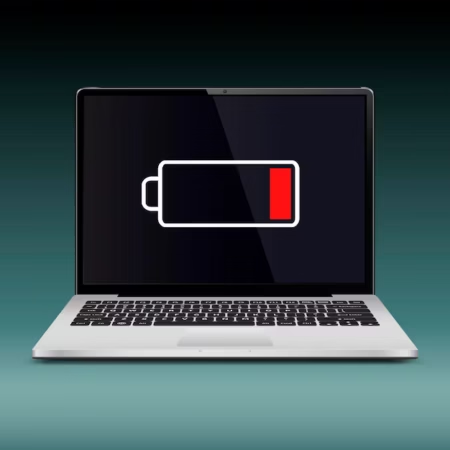
Batería dañada o desgastada
No basta con que dure poco: hay que separar desgaste, carga y seguridad.
Una batería puede necesitar reemplazo si perdió autonomía, provoca apagados, ya no almacena energía o presenta deformación. Sin embargo, un notebook que no carga también puede tener problemas en el cargador, puerto, conector o circuito de carga. Esta guía le permite reconocer las señales y reunir información antes de decidir.
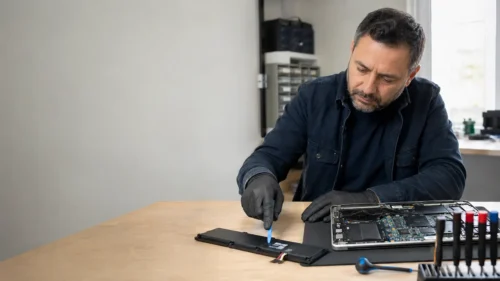
Respuesta corta: ¿cuándo sospechar de la batería?
- Poca autonomíaDura mucho menos que antes con un uso comparable.
- Apagados repentinosSe apaga aunque Windows todavía muestre carga.
- Solo funciona conectadoAl retirar el cargador se apaga inmediatamente.
- Porcentaje inestableSube, baja o salta varios puntos sin explicación.
- Aviso del sistemaWindows, BIOS o macOS recomienda servicio o reemplazo.
- Deformación físicaLa carcasa, teclado o trackpad comienza a levantarse.
Importante: una sola señal no confirma por sí misma una batería dañada. La deformación o hinchazón sí exige suspender el uso y solicitar atención.
Batería desgastada, dañada o simplemente descargada
Estas expresiones no significan lo mismo. Diferenciarlas evita cambiar un repuesto que todavía funciona o continuar usando una batería con un problema de seguridad.
Desgaste normal
La batería continúa funcionando, pero almacena menos energía que cuando era nueva. La autonomía baja gradualmente y el equipo puede seguir siendo utilizable.
Falla o deterioro avanzado
Puede presentar apagados, carga intermitente, errores, capacidad muy reducida o incapacidad para alimentar el notebook sin cargador.
Problema de carga externo
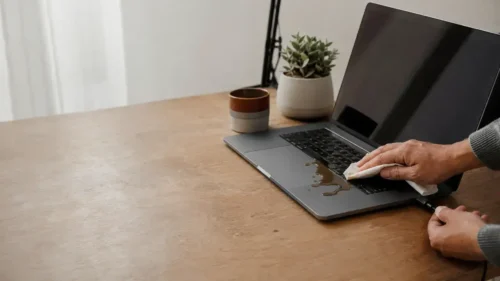
Un cargador insuficiente, cable defectuoso, puerto USB-C, jack o conector dañado puede impedir la carga aunque la batería aún esté operativa.
Consumo elevado
Aplicaciones, brillo, GPU, temperatura o procesos en segundo plano pueden reducir la duración sin que la batería sea necesariamente la causa principal.
Alerta de seguridad
Batería hinchada: apague el notebook y no la presione
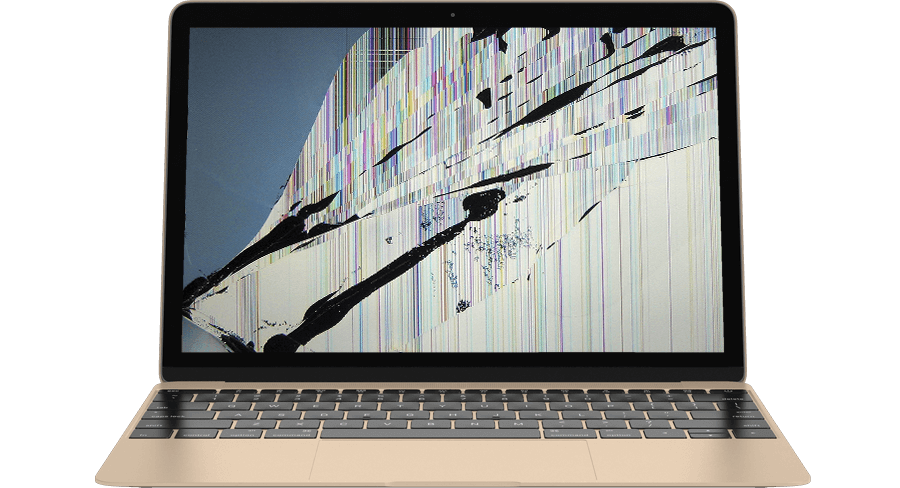
Una batería inflada puede levantar el trackpad, teclado o base, impedir que el equipo cierre correctamente y ejercer presión sobre otros componentes. HP recomienda suspender el uso del notebook cuando existe hinchazón hasta reemplazar la batería.
- Apague y desconecte el equipo.
- No presione la carcasa para volver a cerrarla.
- No perfore, doble ni intente desinflar la batería.
- No continúe cargándola ni exponiéndola al calor.
- Solicite retiro y manipulación técnica segura.
Comprobación en Windows
Cómo generar y leer el informe de batería
Windows 11 permite crear un informe HTML con capacidad, uso e historial. El resultado orienta, pero no reemplaza las pruebas eléctricas cuando existen problemas de carga, apagados o deformación.
powercfg /batteryreportFull charge capacity ÷ Design capacity × 100Ejemplo: si la capacidad de carga completa es 30 Wh y la capacidad de diseño era 50 Wh, la capacidad disponible equivale aproximadamente al 60%. Este porcentaje describe capacidad, pero no detecta por sí solo inestabilidad, hinchazón ni fallas del circuito de carga.
Cómo interpretar la capacidad sin caer en una cifra mágica
No existe un porcentaje universal aplicable a todas las marcas. El comportamiento real, los avisos del fabricante, los ciclos y la seguridad física deben evaluarse junto con el informe.
| Resultado orientativo | Qué puede significar | Qué conviene hacer |
|---|---|---|
| Cerca de la capacidad de diseño | La batería conserva buena parte de su capacidad original. | Si dura poco, revise consumo, configuración, temperatura y cargador. |
| Capacidad visiblemente reducida | Existe desgaste, aunque todavía puede servir según su autonomía real. | Evalúe si la duración satisface su uso y observe apagados o porcentajes inestables. |
| Capacidad muy reducida | El reemplazo puede ser razonable si la medición es consistente y hay síntomas. | Confirme modelo, diagnóstico y compatibilidad antes de comprar. |
| Deformación, olor, calor anormal o error crítico | Puede existir una falla de seguridad, independientemente del porcentaje. | Apague, desconecte y solicite atención técnica. |
Referencia específica: Dell considera significativamente degradada una batería cuya capacidad de carga completa está por debajo del 40% de la capacidad de diseño. Ese criterio corresponde a documentación Dell y no debe transformarse automáticamente en una regla para todas las marcas.
Cómo revisar la batería en BIOS y macOS
El sistema operativo no es la única fuente. Muchos fabricantes integran diagnósticos propios y los Mac muestran condición y ciclos desde la información del sistema.
BIOS o diagnóstico del fabricante
Reinicie el notebook e ingrese al diagnóstico indicado por su marca. Busque “Battery health”, “Battery information” o una prueba de batería. Las teclas y menús cambian según fabricante y modelo.
MacBook
En macOS, abra Configuración del Sistema → Batería y revise “Condición”. Para conocer los ciclos, mantenga presionada Opción, abra el menú Apple → Información del Sistema → Alimentación.
“Service recommended”
Apple indica que este estado puede significar que la batería retiene menos carga que cuando era nueva o que no funciona normalmente. Debe considerarse junto con el comportamiento del equipo.
Carga detenida en 80%
No siempre es una falla. Algunos sistemas limitan o pausan la carga para proteger la batería. Revise si está activa la carga optimizada antes de concluir que existe daño.
“No carga” no siempre significa “batería dañada”
Esta es la diferencia más importante antes de comprar un repuesto. El diagnóstico debe seguir la ruta de alimentación completa, desde el enchufe hasta la batería.
| Síntoma | Causas posibles | Comprobación necesaria |
|---|---|---|
| No reconoce el cargador | Cargador, cable, puerto, jack, USB-C o circuito de entrada. | Verificar potencia, identificación del cargador, conector y voltajes. |
| Carga únicamente en cierta posición | Cable, jack o puerto con desgaste físico. | Inspección mecánica y eléctrica del punto de carga. |
| Marca “conectado, sin cargar” | Límite de carga, temperatura, cargador insuficiente, firmware o batería. | Revisar configuración, potencia, temperatura y diagnóstico del fabricante. |
| Se apaga al desconectarlo | Batería agotada, desconectada, no reconocida o falla de alimentación. | Revisar detección, voltaje, capacidad y conexión interna. |
| Se descarga aun estando apagado | Batería degradada, consumo en reposo, configuración o falla electrónica. | Comparar historial, estado de suspensión y consumo del equipo. |
¿Cuándo conviene cambiar la batería?
La decisión correcta combina seguridad, autonomía, mediciones, disponibilidad del repuesto y costo. Los ciclos por sí solos no determinan el reemplazo porque los límites cambian según modelo.
El reemplazo suele estar justificado
Cuando existe hinchazón, autonomía insuficiente, apagados asociados a la batería, aviso de servicio o capacidad muy degradada confirmada.
Conviene diagnosticar primero
Cuando no carga, el porcentaje es errático, el puerto está flojo, el cargador se desconecta o el notebook presenta otras fallas de energía.
Calibrar no recupera capacidad
Una calibración puede ayudar a corregir una lectura desajustada del porcentaje, pero no revierte el desgaste químico ni repara una celda dañada.
Usarlo conectado no elimina el problema
Puede ser tolerable con una batería simplemente gastada, pero no es adecuado si existe deformación, calor anormal, error o inestabilidad.
Cómo identificar una batería compatible
Dos notebooks con nombres comerciales parecidos pueden utilizar baterías distintas. Comprar únicamente por marca o por tamaño de pantalla aumenta el riesgo de incompatibilidad.
Modelo exacto
Identifique el modelo y submodelo completo del notebook.
Número de parte
Compare el código impreso en la batería instalada.
Voltaje y conector
Confirme especificaciones, posición del cable y diseño físico.
Capacidad y procedencia
Revise Wh, condición, fabricante, garantía y trazabilidad.
No compre solo por fotografía: carcasas muy similares pueden ocultar diferencias de voltaje, conector, anclajes o comunicación electrónica.
Diagnóstico antes del reemplazo
Confirmamos la causa antes de recomendar una batería
ServicioNotebook cuenta con 16 años de trayectoria y atención presencial en Providencia y Santiago Centro. La evaluación permite diferenciar desgaste de batería, cargador incorrecto, puerto dañado, falla de conexión y problemas del circuito de carga.
Preguntas frecuentes sobre baterías de notebook
Respuestas breves para distinguir desgaste, carga, seguridad y reemplazo.
¿Cómo sé si la batería de mi notebook está dañada?
Las señales más comunes son autonomía muy reducida, apagados repentinos, funcionamiento exclusivo con cargador, porcentaje inestable, avisos del sistema y deformación. Deben contrastarse con el informe de batería y una revisión del sistema de carga.
¿Qué porcentaje de salud indica que debo cambiarla?
No existe un porcentaje universal. Considere autonomía, estabilidad, condición física y criterio del fabricante. Una capacidad muy baja junto con síntomas suele justificar el reemplazo.
¿Por qué mi notebook no carga si la batería aparece conectada?
Puede deberse a un límite de carga, temperatura, cargador insuficiente, cable, puerto, jack, firmware, batería o circuito interno. No compre una batería sin descartar esas causas.
¿Una batería hinchada puede seguir utilizándose?
No es recomendable. Apague y desconecte el notebook, no presione la carcasa ni manipule la celda y solicite una revisión para su retiro.
¿Se puede reparar una batería de notebook?
En el servicio habitual se reemplaza el conjunto completo y compatible; intervenir celdas o el circuito interno puede introducir riesgos. La reparación de la carga del notebook es distinta y sí puede corresponder al puerto o a la placa.
¿Calibrar la batería mejora su capacidad?
No. Puede corregir la estimación del porcentaje en ciertos casos, pero no recupera la capacidad química perdida ni corrige una batería hinchada o inestable.
¿Por qué la batería deja de cargar cerca del 80%?
Puede estar activa una función de carga optimizada o un límite definido por el fabricante. Revise la configuración antes de asumir que existe una falla.
¿Qué información necesito para comprar el repuesto correcto?
Modelo completo del notebook, número de parte de la batería, voltaje, capacidad, conector y diseño físico. La confirmación mediante la etiqueta original es más segura que comprar solo por el nombre comercial.
Quién elaboró esta guía
Contenido preparado y revisado por el equipo técnico de ServicioNotebook a partir de experiencia de diagnóstico, reemplazo de baterías y fallas de carga, contrastada con documentación oficial de fabricantes.
Fuentes técnicas consultadas
- Microsoft Support: informe y cuidado de la batería en Windows.
- Dell Support: comprobación del estado de la batería.
- HP Support: hinchazón o deformación de baterías.
- Apple Support: condición de la batería de un Mac.
- Apple Support: ciclos de batería de portátiles Mac.
Última revisión: 20 de julio de 2026. La información es orientativa; el diagnóstico de un equipo específico requiere comprobar su condición física y eléctrica.
-
¡Oferta!
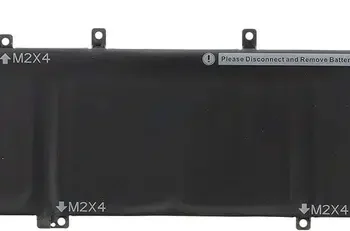
Batería original Dell XPS 15 9550 y Precision 5510 | 4GVGH 84Wh
El precio original era: $159.990.$129.990El precio actual es: $129.990. -
¡Oferta!
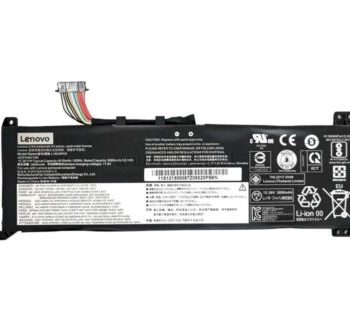
Bateria Lenovo L19C4PC0 Legion 5 5I 5P 15ARH05 15IMH05O 60Wh ORIGINAL
El precio original era: $102.990.$89.990El precio actual es: $89.990. -
¡Oferta!
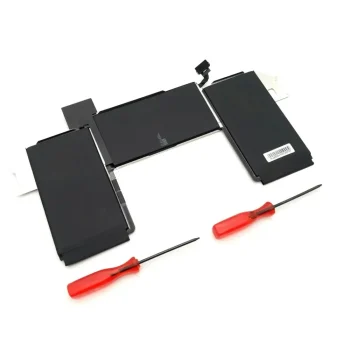
Batería Original Apple A2389 49.9Wh para MacBook Air M1 A2337 2020
El precio original era: $172.500.$128.600El precio actual es: $128.600. -
¡Oferta!
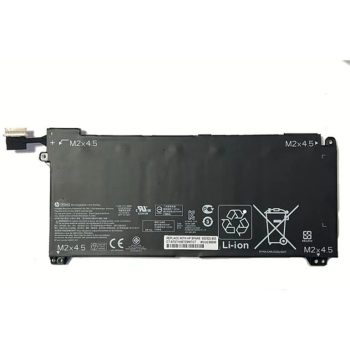
Batería HP Omen 15 DH PG06XL Original L48497-005 69Wh
El precio original era: $109.990.$89.990El precio actual es: $89.990.